⚙️ OpenClash 图文设置方案
📖 介绍
本项目创建于 2024 年 4 月,保证这是你见过的最详细的 OpenClash 图文设置方案。
由于某些原因,本位不得不可以避讳某些词语,如遇晦涩难懂部分(例如“第三方远端服务”),请自行理解,或翻看历史版本进行对照。
本文仅作抛砖引玉之用途,旨在提供一个快速设置方案,让用户可以通过基础的操作方式将 OpenClash 设置为适合长期日常使用的状态,并对相关选项作用原理进行一定的解读,便于用户熟悉其功能。
[!CAUTION] 1. 本文仅作学习和研究之用途。 2. 请搭配合法的“第三方远端服务”使用。 3. 请勿使用本文内容从事任何违法活动,包括但不限于获取、传播依法被限制或阻断的境外违法信息等行为。
4. 请勿转载于中国大陆境内任何网络平台之上。[!NOTE] 本文并不代表绝对意义上的最终正确设置(虽然我自认为已强于简中网络社群中所有教程贴),但每个人的网络状况不同,需求也不同,建议在本文基础之上,根据个人需求进一步自由发挥。
OpenClash 作为 OpenWrt 下功能完整的分流/规则路由插件,其功能并非仅局限于本文提及之范围。
[!CAUTION] 重要前置说明:
- 本项目使用
Fake-IP模式。- 本项目依赖 OpenClash 的
绕过中国大陆功能。- 不推荐“手搓”配置:99% 的人搓出的都是残废 yaml,功能和规则科学性完全不如订阅转换+覆写后生成的 yaml,建议从订阅转换开始学习,以后根据自己需求再学习收搓 yaml。
- 关于“旁路由”:本项目维护者不建议部署所谓的“旁路由”网络架构,本项目所有教程均以主路由环境为例,仅对旁路由网络架构下的设置差异作简单提示。“旁路由”用户请自行融会贯通举一反三,出了问题也不要提问,谁教你用旁路由的你去找谁,感谢合作。
- 非盈利声明:本项目未运营任何付费教学或视频频道。
- (Wiki 页面右边有目录)
✨ 本方案所实现的效果
严格按照本方案的内容去设置你的 OpenClash 插件,无需套娃其他工具(如 MosDNS)即可实现以下功能:
-
🚀 优化的 DNS 与直连路径 常见直连域名使用本地解析,GEOSITE:CN + CNIP 重叠的访问流量不进入内核,降低性能损耗。
-
🛡️ 降低解析异常与泄漏风险 对需要经内核 Proxy 处理的域名,解析请求交由远端处理,以获得更一致的解析结果。
-
🧩 减少“套娃”依赖 尽量用 OpenClash 本身完成分流与解析逻辑,全部特性依靠 OpenClash 一个插件实现,避免多插件叠加带来的不确定性。
-
🖱️ 可复刻的设置流程 按图操作即可完成一套可长期使用的基础设置,无需手搓配置。
-
🔀 覆盖常见场景的策略组 包含常见应用/平台的策略组划分,同时提供轻量化版本供按需选择。
-
⚡ 支持策略组自动优选(可选) 可按延迟/可用性自动选择更合适的出站项,减少手动切换成本。
-
🎮 Steam 访问优化 单独列出 Steam 规则并强制 Steam 下载 CDN 走直连,避免下载流量进入内核。
-
🤖 自动更新,长期无人值守 设置完成后可定时更新上游规则、GEO 数据库与直连白名单等数据。
-
📥 大流量下载优化(尝试) 尽量避免下载下载进入内核,降低不必要的消耗。
-
🚫 支持广告过滤与 Hosts 加速(可选) 可配合系统自带 Dnsmasq 实现基础广告过滤与 Hosts 加速,并支持自动更新。
-
🕸️ 补充若干小众域名规则 可通过 PR 提交域名参与完善规则。
0. 🚦 使用前的一些提醒
0.1 关于推荐固件
[!TIP] 推荐使用 ImmortalWrt 官方编译固件,备选 OpenWrt 官方编译固件。
详细内容:关于推荐固件
0.2 关于旁路由
[!WARNING] “旁路由”是一种错误的组网方法,反对部署所谓的“旁路由”,强烈建议使用 OpenWrt 作为唯一主路由。
我个人始终坚持认为如果一个主路由可以满足使用需求的情况下,用旁路由纯粹就是脱裤子放屁,人为制造问题给自己找麻烦。
个人观点:关于旁路由的一些吐槽
所以下文的设置内容虽然都是根据主路由环境而设置的,但是亦在旁路由涉及的设置差异方面进行了对应的说明,请旁路由用户根据自身理解自行修改对应的设置。未说明的部分无需改变。
本项目 Issue 中出现的问题,90% 都是和旁路由有关,更加印证了我的观点。
项目维护者部署的所有设备都是主路由以做到网路环境尽量从简,所以任何关于旁路由下的设置出现的问题,要么不予解答要么就是凭经验和猜测解答,不对结果负责。
0.3 关于 IPv6
在本地网络具备 IPv6 且你的出站配置支持 IPv6 出站的情况下,搭配本项目另一个方案实现 OpenClash 和 IPv6 的兼容:
如果不确定出站配置是否支持 IPv6 出站,可以先按方案开启并测试;如测试不通过,再关闭 OpenClash 的 IPv6 相关选项即可。
0.4 关于 DNS
[!IMPORTANT] ~~强烈建议使用运营商通告的 DNS 进行直连域名的解析,不论是解析速度还是结果的科学性,都不是第三方 DNS 可以比拟的。~~
鉴于 2025 年以来部分网络环境的变化,运营商 DNS 在某些情况下不一定是最稳定的选择。如遇异常,推荐使用 AliDNS 等加密 DNS,并按需启用 DoH3。
以下内容,请结合你所在地网络环境自行判断。如遇 DNS 解析问题,建议选择可用的加密 DNS。
多数情况下,运营商 DNS 对直连类域名的延迟和 CDN 命中更接近实际链路;一般不需要额外用第三方 DNS 做“优选”。
不同递归 DNS 在不同网络环境下,可能出现解析结果不一致或可用性不稳定的情况;如果你选择第三方 DNS,优先使用加密协议(DoH/DoT)并观察实际效果。
以上结论仅仅是项目维护者根据本人实际经验得出。MosDNS 和 SmartDNS 都是非常优秀的 DNS 工具,这一点毋庸置疑。
根据本人长期测试,三大运营商 DNS 提供的直连域名解析服务永远是最优最近的 CDN,和 DNS 插件优选的解析结果一致。
以本人所在的城市为例,电信和联通线路的 DNS 延迟都非常低,即使是高峰时段,延迟也只有 1-2 毫秒,白天的话可以稳定只有 1 毫秒的延迟,这时候还去用 DNS 插件很有可能是负优化。
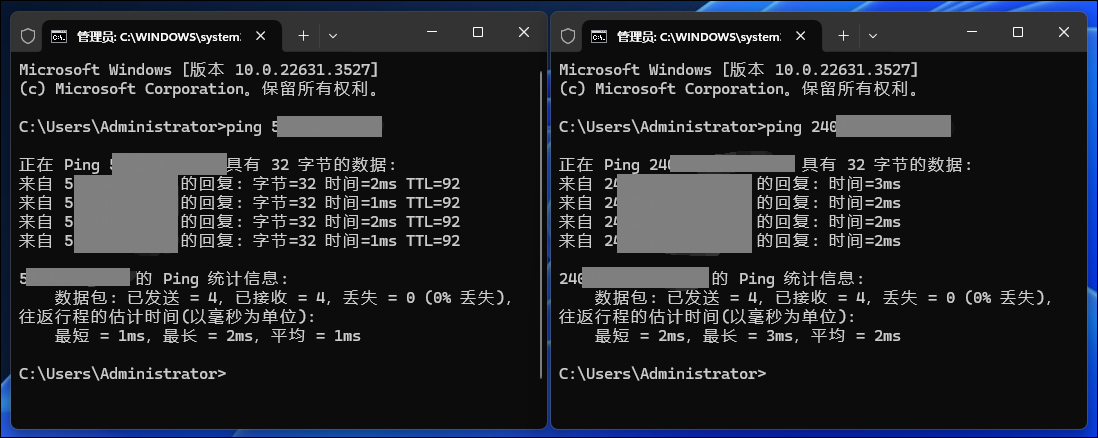
当然了,我这里和运营商 DNS 在同一个城市,所以延迟表现比较优秀。如果你和运营商 DNS 不是同城的话,延迟可能就没那么优秀了,但一般也会优于第三方 DNS。
以下数据,来自三线城市用户长期部署的 SmartDNS,猜猜哪些是运营商 DNS,哪些是第三方 DNS:
按照本方案设置后,运营商 DNS 主要用于解析直连类域名,一般不需要担心解析一致性问题。非直连域名的解析请求交由远端处理,可获得更一致的解析结果,并解决泄露问题。
[!NOTE] 坚持要使用第三方 DNS 的话,建议优先使用 DoH/DoT/DoH3/DoQ 等加密协议。请勿随意使用明文 UDP 公共 DNS,以免出现被劫持或结果不一致。
2025.7.22 更新:部分地区用户反馈运营商服务器偶发异常;如遇直连访问不畅,建议切换为加密 DNS 来排除运营商侧影响。
0.5 关于“套娃”设置
MosDNS、SmartDNS、AdGuardHome 本身都是非常优秀的工具,但是有些时候并不是 1+1=2 那么简单,错误的设置反而会起到反作用。
先说结论:Nameserver 使用运营商 DNS 或者可用的 DoH 服务器,同时 Fallback 不设置任何服务器,这就是最佳设置。 无论是性能开销,还是获取的解析结果的科学性,都是最佳的,不需要任何折腾。适用于任何设置方案,不仅仅局限于本教程。
对于非直连域名,最佳的解析方式通常是将解析请求交给远端来完成,这样更容易获得与出站链路一致的 CDN 命中。
从延迟以及性能开销的角度来考量,以维护者所在的网络环境为例,部署本方案后,使用脚本去批量测试 30000 次常见域名的解析速度,Dnsmasq 提供的解析延迟稳定在 1ms 左右,而加了 AdGuard Home 并开启缓存后,与 Dnsmasq 解析时间开销几乎没有区别,而代价则是要面对缓存和 Fake-IP 并存导致的各种问题,同时也破坏了 Clash 向客户端传递的 TTL 数值。
在加载了巨量广告过滤规则后,AdGuardHome 解析的时间开销甚至比 dnsmasq 还高一点点点。(这一点很反常识,包括我在内的许多人过去都以为 AdGuard Home 在巨量规则的使用环境下应当是有性能优势的,但实际并非如此)
网上某些教程教小白用 AdGuardHome 等插件一顿折腾,添加一堆没用的第三方 DNS,套娃一层套一层,然后弄出来个 5ms 甚至 10ms 更高的内网解析延迟,再告诉你这是“优化”了,这种纯属扯淡。不信你去换个最垃圾的百元硬路由,DHCP 直接默认就给你分配运营商 DNS 的那种,你会发现网页打开就是光速,你猜为什么。
另外,请勿迷信什么乐观缓存,Fake-IP 模式下搭配其他前置缓存插件只会导致更多的问题,路由器上什么缓存都没有浏览器和操作系统自带的 DNS 缓存作用大。
[!WARNING] 如果你坚持认为 1ms 的解析时间差距会明显影响上网体验,而愿意承受套娃带来的其他副作用,那我无话可说。
[!WARNING] 什么情况下有套娃的意义 1. 网络支持双栈,并且同一域名的解析结果中,IPv4 和 IPv6 地址的访问性能可能存在巨大差距。此时可在 Nameserver 上游设置 SmartDNS 进行双栈优选。 2. 你刚需监控和控制局域网设备的 DNS 请求的功能(例如控制和限制未成年人的访问特定网站),那么适合在下游设置 AdGuard Home。
除了以上两种情况,其他情况一概没必要“套娃”
除非你是使用的长城宽带之类的存在流量穿透的宽带线路,或者某些地区的移动大内网宽带,DNS 延迟很高或无法正确解析到离你地理位置最近的 CDN,否则根本就没有必要用 DNS 优化插件。
0.6 关于广告过滤
[!NOTE] 偏门实现方式,目前已不推荐,建议搭配使用
luci-app-adblock-fast插件。
0.7 为何不提供 uci 一键设置脚本
uci 一键设置脚本可以实现一键应用本方案的设置内容至 OpenClash 中,从技术上来说毫无难度。
但是项目维护者坚持认为,授人以鱼不如授人以渔,希望看到本方案的小白可以按图索骥,亲手完成设置,并由此延伸至了解 OpenClash 的各项设置的功能。
因此,暂时不提供一键设置脚本,也许以后会吧……
(主要还是我懒,给自己找个理由)
[!TIP] 2025.8.26 更新:OpenClash 覆写模块大更新,已支持远程覆写文件,uci 一键脚本已无任何存在必要。
0.8 关于 yaml 文件
在过去,yaml 文件需要自己手动下载、修改、导入,使用起来不方便,这也是本项目长期坚持使用 luci 配置 + 模板渲染/覆写来生成配置的重要原因之一。
自 2025.8.24 起,OpenClash v0.46.150 已开始支持远程覆写模块配置和远程 yaml 文件。
[!TIP] 需要远程覆写文件的用户,可以使用以下项目的覆写文件: https://github.com/Giveupmoon/OpenClash_Overwrite
相关社群中,过度神化 yaml 的做法容易误导新手。用户在 luci 页面上设定选项后,OpenClash 同样会根据设置生成 yaml 来启动内核,本质上差异并不大。
某些教程一边强调“yaml 更自由”,一边又让用户直接填入远程配置地址上传使用,反而缩小了用户根据自己网络环境进行自定义的空间(例如直连优化、IPv6 适配等)。
本项目不推荐新手从零“手搓 yaml”。更建议先按本文把插件的关键选项跑通,再以生成的成品 yaml 为基础做增量修改。
如需参考,本项目也提供了一份带注释的示例 yaml:
https://github.com/0x00416/Custom_OpenClash_Rules/tree/main/cfg/yaml
结合本设置方案,可复刻与“模板 + 覆写”一致的效果,便于学习。配置文件已包含完整注释。
另外推荐参考 mihomo 官方的配置完整示例:
https://github.com/MetaCubeX/mihomo/blob/Meta/docs/config.yaml
以及 mihomo 官方文档:
https://wiki.metacubex.one/config/
[!TIP] 如过想折腾配置文件,建议直接从 OpenClash 生成的成品 yaml 文件起步,不要在垃圾 yaml 上折腾。
如何借助 OpenClash 生成自己的 yaml 配置文件:
1. 按照本文配置好 OpenClash 并启动; 2. 进入 OpenClash > 配置管理页面,在右下方的“OpenClash 修改后用于启动的配置文件”文本框中的内容,即为你的配置文件,导出即可。
PS:配置文件是写给人类看的,只是恰好内核可以运行而已。所以本项目的 yaml 文件格式全部和 mihomo 官方完整示例保持一致。
若使用其他配置文件,仅推荐 666 大佬的配置:666OS/YYDS
[!NOTE] 本文内容与上传 yaml 文件的使用路径并不冲突。
即使你上传 yaml 配置文件,依然可以按照本文设置对 OpenClash 进行设置。 插件 luci 界面中的设置,会自动覆写 yaml 中的对应参数。
🛠️ OpenClash 图文设置方案
严格按照文字和图片中的内容进行设置,其他选项不清楚如何设置的,照抄即可。
[!IMPORTANT] 一定要认真阅读,一定要认真阅读,一定要认真阅读! 不要跳着看,不要只抄图片不看文字! 否则可能会错过关键设置!
整个教程内容冗长,但大多是讲解原理和功能,实际需要修改的设置并不复杂。
OpenWrt 做主路由和旁路由时的设置差异,相关的步骤中会提及,按照你的情况选择就行。
不懂的情况下不要自己乱改设置!建议使用本项目模板,否则不保证效果正常。
个别需要你自己根据实际情况进行选择的步骤,会讲明原理,只要智商正常都能看懂,仔细阅读即可。
[!WARNING] 先按照本方案配置好,确保正常工作了,理解了相关设置,再自由发挥去修改,不要自己瞎设置出了问题再来问我,这是浪费时间。
如果你有个性化需求,先通过本方案搞明白设置,后续 fork 本项目自己修改模板即可。
1. 🚦 准备工作
1.1 查看运营商通告的 DNS
[!NOTE] 如果你不打算使用运营商 DNS,则跳过此步骤。
首选确保你的 WAN 口设置中 启用 了 自动获取 DNS 服务器,这样才能获取到运营商下发的 IPv4 DNS。
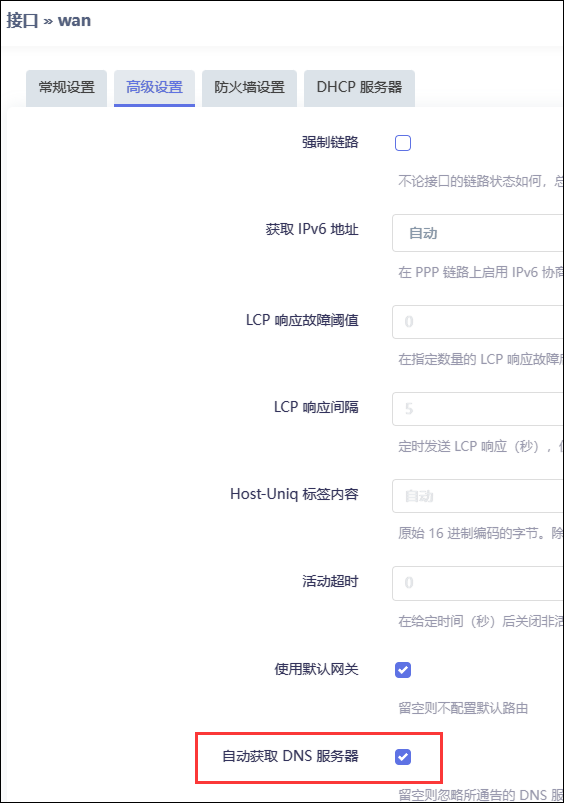
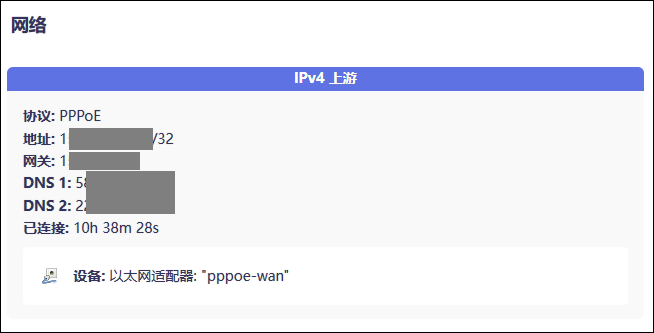
然后在 OpenWrt 的首页查看是否取得了运营商下发的 DNS,如果你打算使用其他的第三方 DNS,可以跳过此步骤。
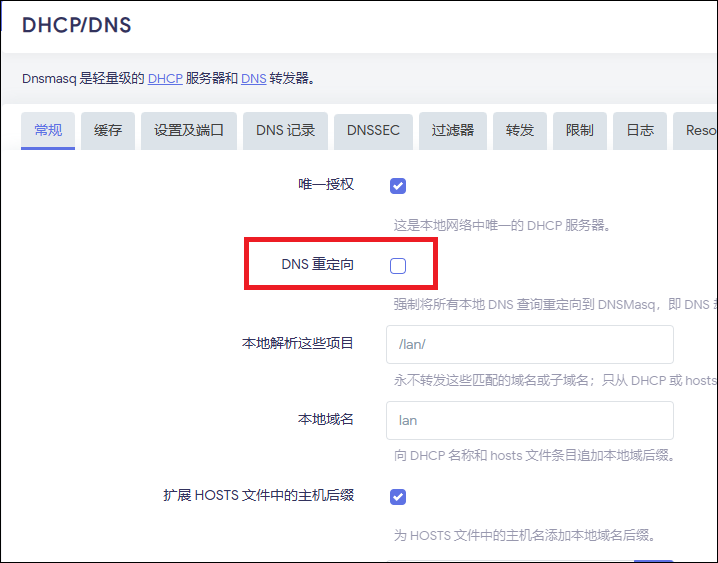
1.2 关闭 DNS 重定向功能
该功能位于 网络 > DHCP/DNS 页面中,务必关闭。
[!CAUTION] 若不关闭,有可能会引起 DNS 解析问题,并会导致本方案的广告拦截设置无法拦截部分非直连域名。
某些固件中可能没有这个选项,忽略该步骤即可。
1.3 确保 OpenWrt 可以正常访问 GitHub 或加速 CDN
OpenClash 的各项数据库以及插件和内核的更新,全部需要连接 GitHub 或者 jsDelivr CDN 才能完成。
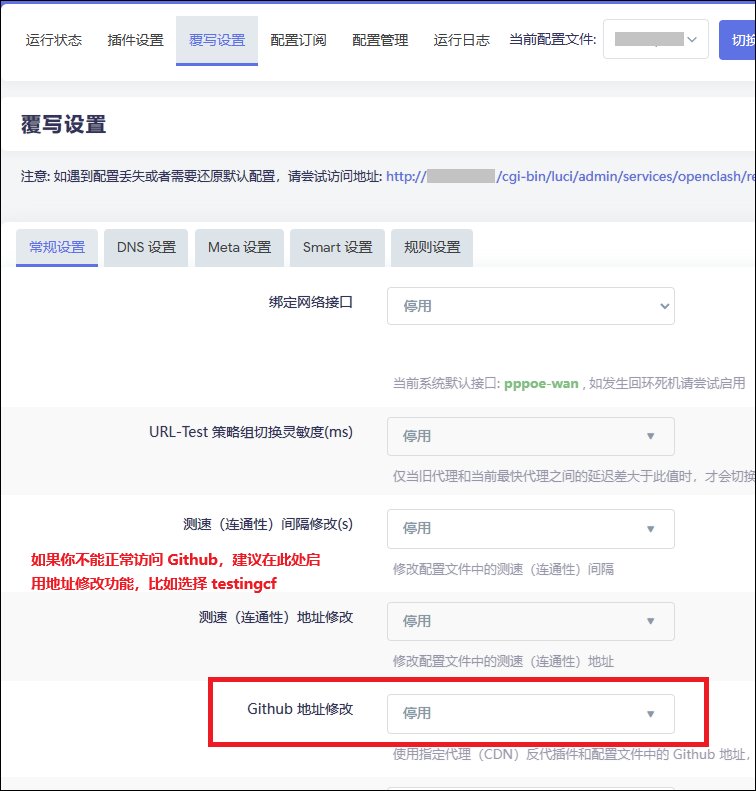
不管你的网络能不能稳定访问 GitHub(部分网络环境下可能不稳定),请提前在 OpenClash 中启用 GitHub 地址修改功能。
- 进入
OpenClash>覆写设置>常规设置 - 在
GitHub 地址修改功能的下拉菜单中选择一个 CDN 线路 - 推荐选择 testingcf,该 CDN 是 jsDelivr 的 Cloudflare 线路 CDN,同时建议根据自己的实际网络情况多做尝试
- 点击页面下方的
“应用配置”即可生效
准备工作完成,开始设置 OpenClash。
2. ⚙️ 设置 OpenClash 常规设置
以下列出了 OpenClash 的设置内容,每个需要设置的页面均有图文说明,按照方案逐页进行设置即可。
所有未提及的页面,均不需要设置。
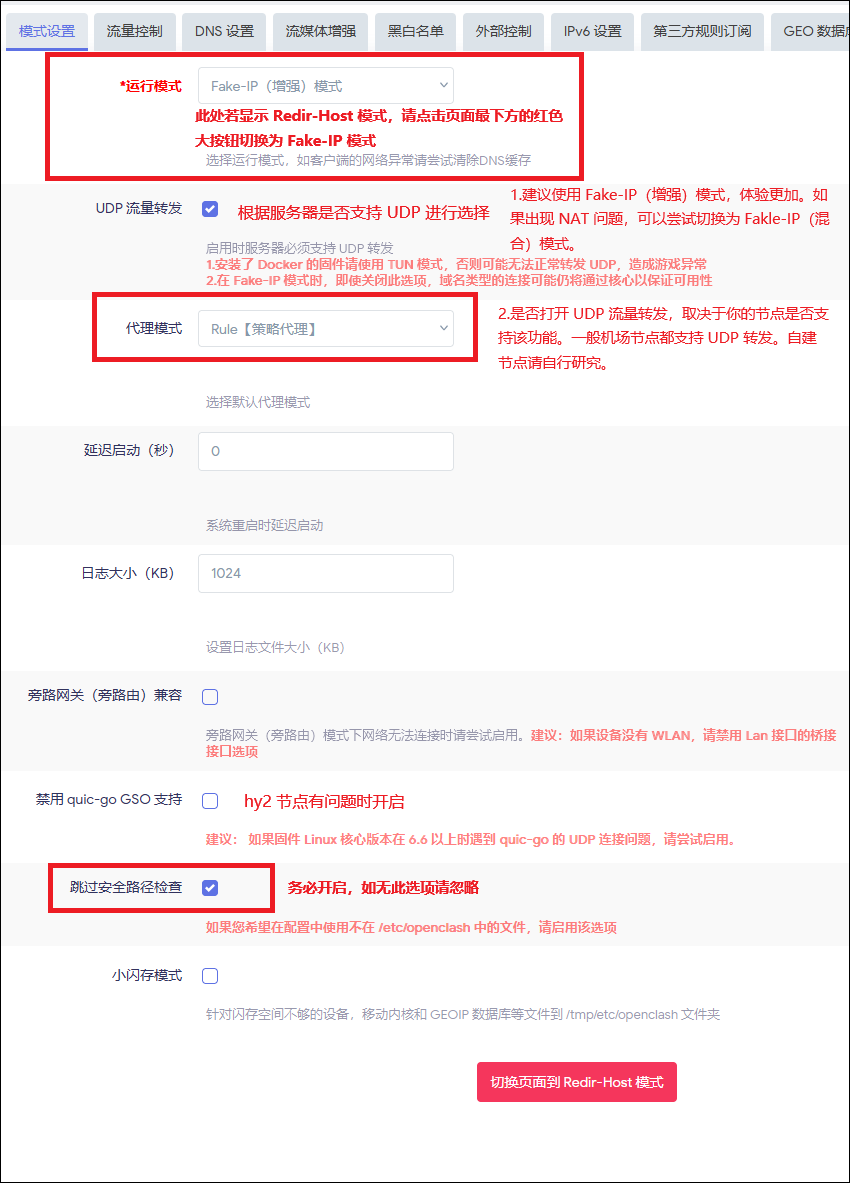
2.1 模式设置
[!WARNING] 注意:本方案是适用
Fake-IP模式的,如果你不愿意使用 Fake-IP 模式,可以关闭页面了。
首先设置运行模式,在页面下方点击切换到 Fake-IP 模式,然后上方的运行模式选择 Fake-IP(增强)。
如果你的页面上没有“使用 Meta 内核”的选项,是正常的,因为目前 OpenClash 只有 Meta 一个内核可选。
[!TIP]
Fake-IP(增强)模式可以提供最佳的性能,如果出现了 NAT 问题,可以尝试切换为Fake-IP(混合)模式,记得要 启用 UDP 转发。 如果你的固件包含了 Docker 功能,直接选择Fake-IP(TUN)模式即可。 对非直连的游戏网络有特殊需求的,请自行尝试哪个模式下 NAT 状态最佳。
[!CAUTION] 不推荐使用带有 Docker 的固件,会出现很多问题。
如果你的页面上有“使用 Meta 内核”这个切换选项,说明你的 OpenClash 版本太老旧,请先更新插件到最新版。
2.2 流量控制
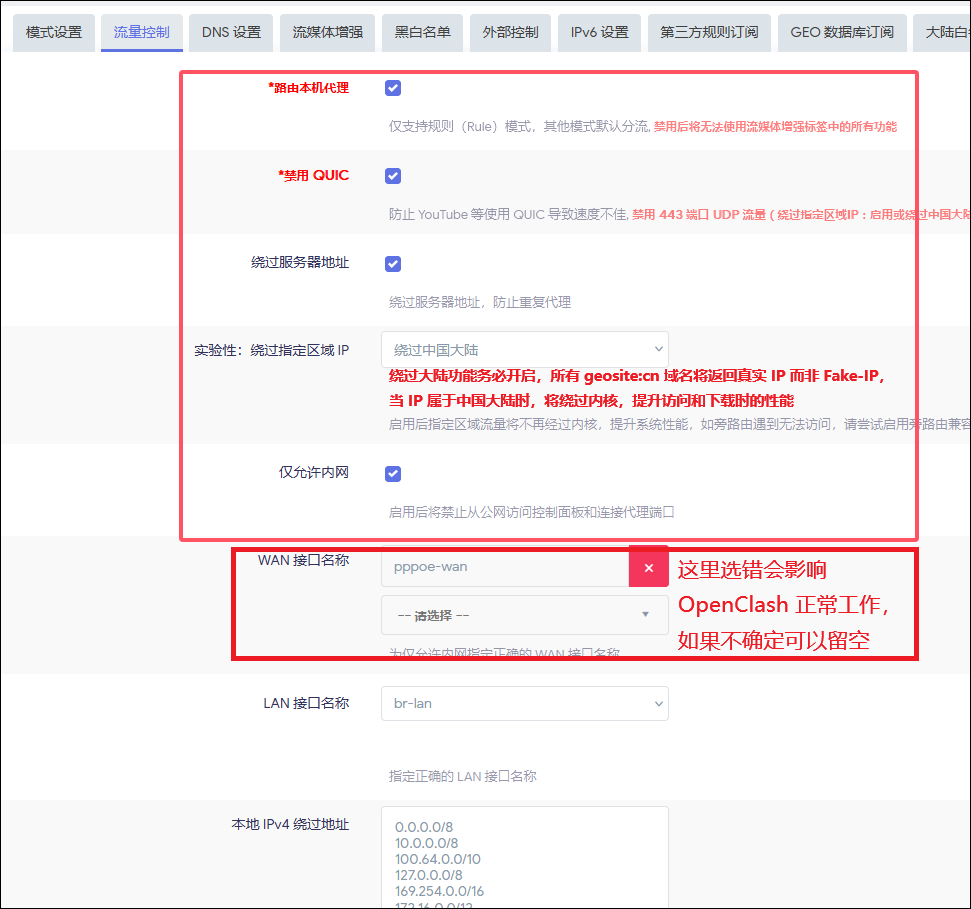
按照图中设置进行设置,建议启用“实验性:绕过指定区域 IP”开关,并选择“绕过中国大陆”,以减少直连流量进入内核带来的性能损耗。
启用后,GeoSite 数据库中分类为 CN 的域名,且解析 IP 位于“中国大陆 IP 段”范围内的流量,将不进入内核。
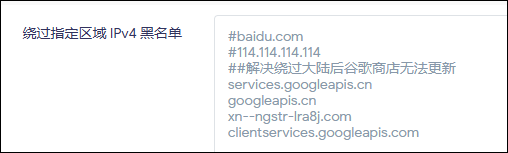
如果你有个别站点/应用需要做例外处理,可在本页的相关黑名单项中按域名添加规则;修改后记得保存并重启 OpenClash。
添加黑名单的域名和 IP 将不受“绕过策略”的影响,进入内核遵循规则的控制。
2.3 DNS 设置
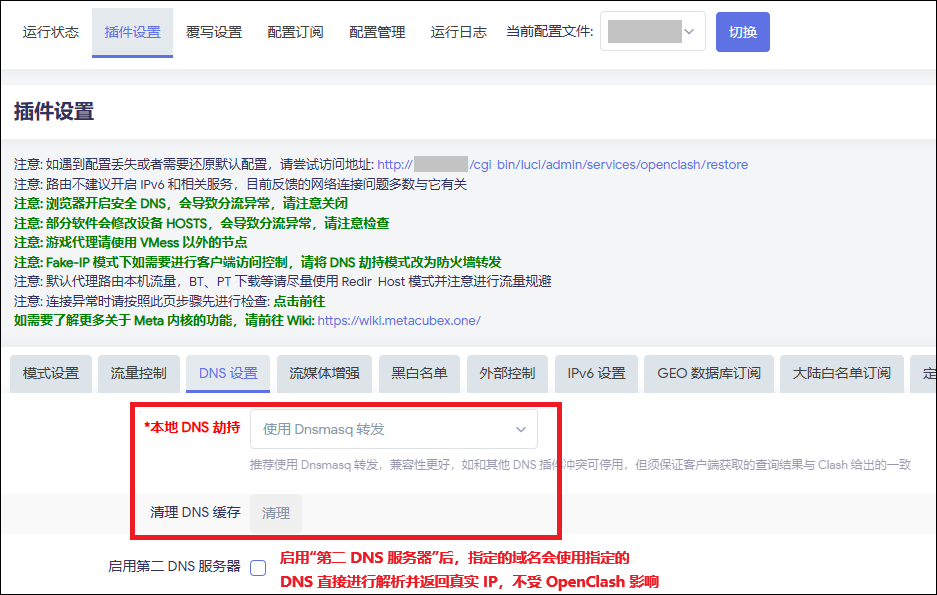
设置使用 Dnsmasq 进行转发,顺手点一下 “Fake-IP 持久化缓存清理” 按钮,不用管是否提示出错,然后点击页面下方的 “保存配置”。
注意务必启用下方的 “禁止 Dnsmasq 缓存 DNS” 选项。新版本 OpenClash 中已经没有本条选项,忽略即可。
启用第二 DNS 服务器 功能,可以指定域名强制使用你指定的 DNS 进行解析,并直接返回真实 IP 而非 Fake-IP。
返回真实 IP 后,再根据 IP 绕过内核或进入内核。
这里根据自己的需要进行填写(比如填写 DDNS 域名),一般情况下无需使用该功能。
(图片懒得更新了)
2.4 流媒体增强(可选)
此页用于“流媒体可用性探测”:当某些策略组包含多个出站项时,可按可用性/延迟自动挑选更合适的出站项。
如果你更习惯在控制面板里手动选择出站项,可以跳过本节。
常用做法:
- 只启用你需要探测的流媒体服务名称。
- 在“策略组筛选”中填入策略组名称关键词(与控制面板中显示一致),如“Netflix|奈飞”。
- 在“解锁区域筛选”中填入你期望的解锁区域。,如“SG”
- 在“解锁节点”筛选中填入你认为可用于解锁的节点范围关键词,进一步缩小筛选范围。(可选)
- 其余选项按图示默认即可;设置完成后点击页面下方的
“保存配置”。
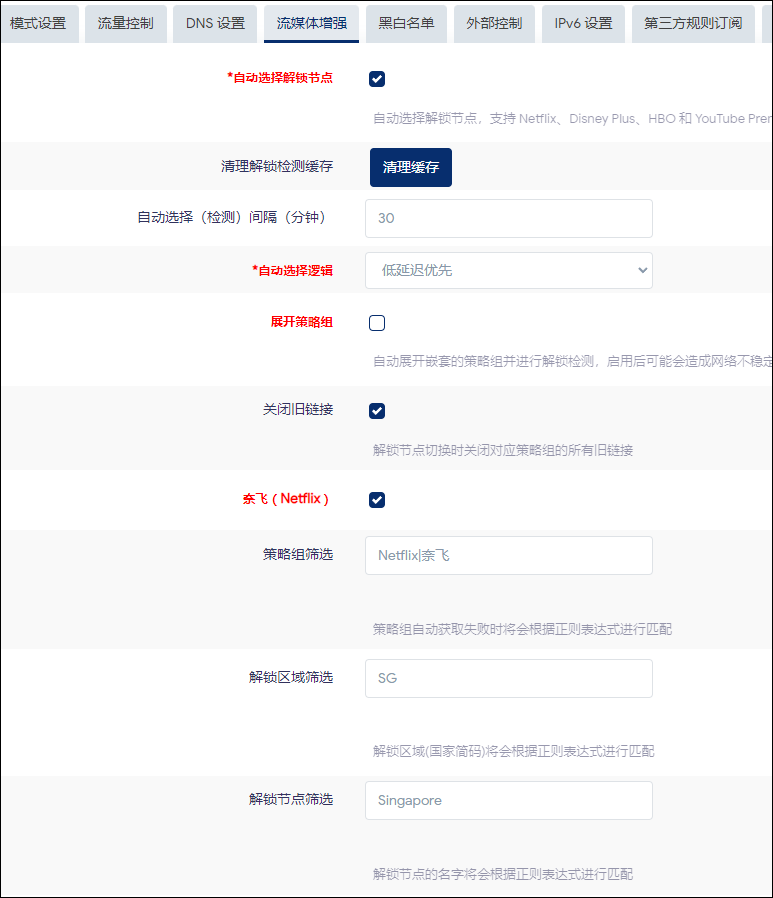
OpenClash 启动后,可在 运行日志 中查看探测结果与最终选用的出站路径。

2.5 IPv6 设置
如果你打算启用 IPv6 功能,并且你的远端服务支持 IPv6 出站,则按照本项目的 IPv6 设置方案完成 OpenWrt 的 IPv6 设置后,再设置此页面即可。
维护者保证设置后 OpenClash 和 IPv6 功能完美兼容。
[!CAUTION] 旁路由建议放弃 IPv6 功能,或者自己折腾寻找出路。
如果你使用的“第三方远端服务” 不支持 IPv6 出站,或者你的 OpenWrt 没有开启 IPv6 功能,请禁用
IPv6 流量代理和禁用允许 IPv6 类型 DNS 解析两个功能。
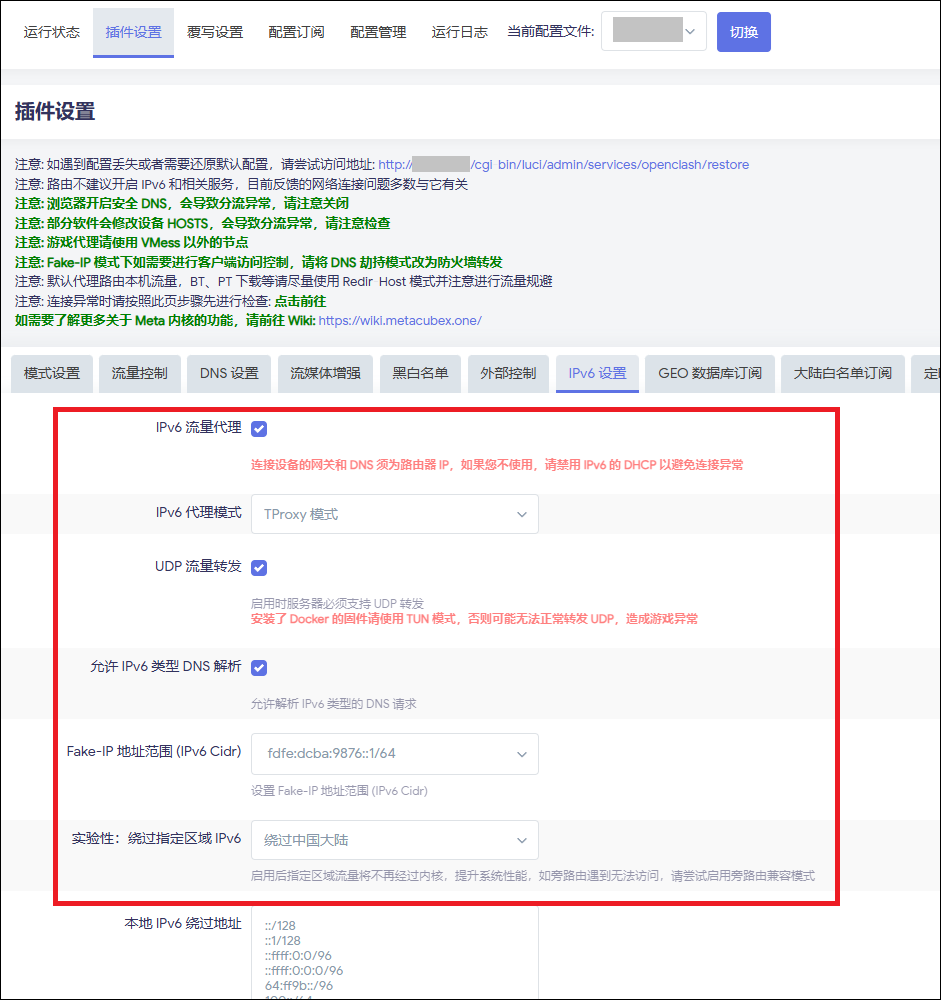
如有个别站点/应用在 IPv6 场景下需要做例外处理,可在本页的相关黑/白名单项中按域名添加规则;修改后记得保存并重启 OpenClash。
2.6 GEO 数据库订阅
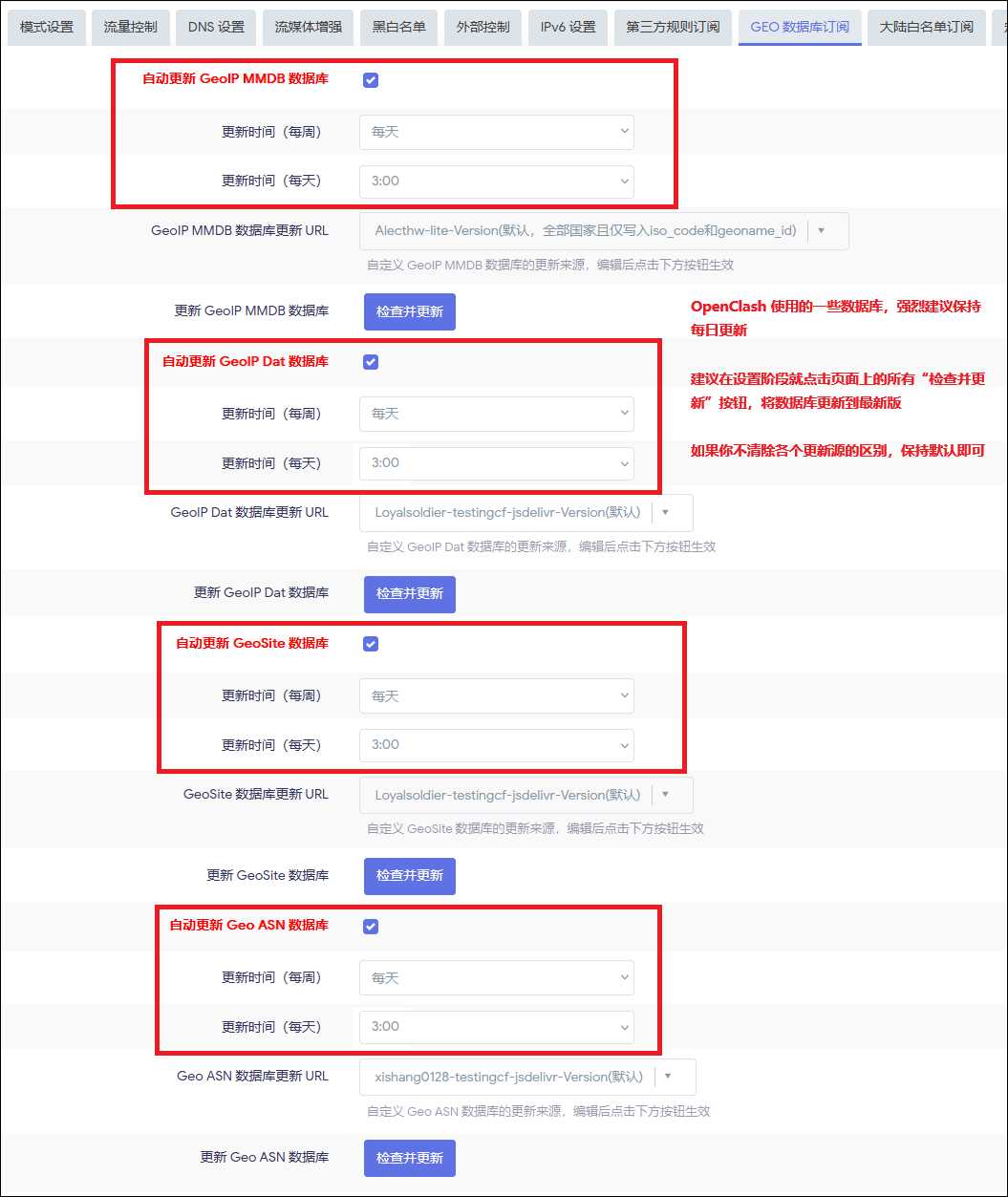
一些分流数据库必须保持更新,否则会对直连分流与规则匹配产生影响。按照图中设置即可,具体用途不多做解释,可以自行查找相关资料。
图片可能存在滞后性,此页面所有的数据库全部需开启更新,包括图片中未包含的数据库选项。
[!NOTE] 每次数据库更新成功后,OpenClash 会自动重启,届时将会短暂影响进入内核的连接;直连连接不会受到影响。
建议设置更新时间为每日不用网的时候,比如凌晨,更新时间可以重叠。
实际上各个数据库源并非每日更新,只有在检测到更新并成功更新后 OpenClash 才会重启。
设置完后点击页面下方的 “保存设置”,然后顺手把四个 “检查并更新” 按钮都点一遍。在 OpenClash 的 “运行日志” 页面可以查看更新结果,此操作可以顺带验证你的 OpenWrt 是否能顺利访问 GitHub 或者你在之前设置的 CDN 比如 testingcf.jsdelivr.net。
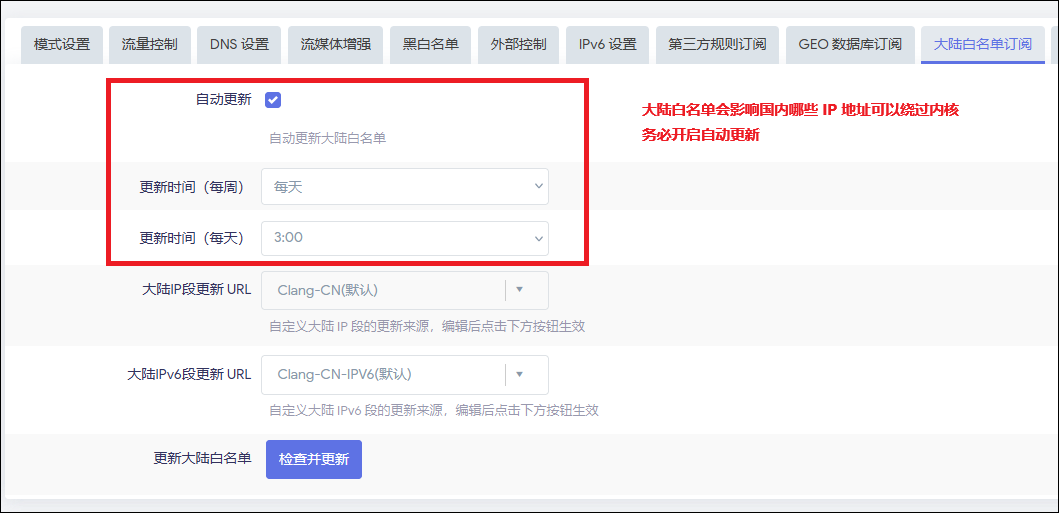
2.7 白名单订阅
用于直连分流的 IP 白名单必须保持更新,按照图中设置即可。
[!NOTE] 每次数据库更新成功后,OpenClash 会自动重启,届时将会短暂影响进入内核的连接;直连连接不会受到影响。
建议设置更新时间为每日不用网的时候,比如凌晨。
实际上各个数据库源并非每日更新,只有在检测到更新并成功更新后 OpenClash 才会重启。
设置完后点击页面下方的 “保存设置”,然后顺手把 “检查并更新” 按钮点一下。在 OpenClash 的 “运行日志” 页面可以查看更新结果,此操作可以顺带验证你的 OpenWrt 是否能顺利访问 GitHub 或者你在之前设置的 CDN 比如 testingcf。
2.8 版本更新
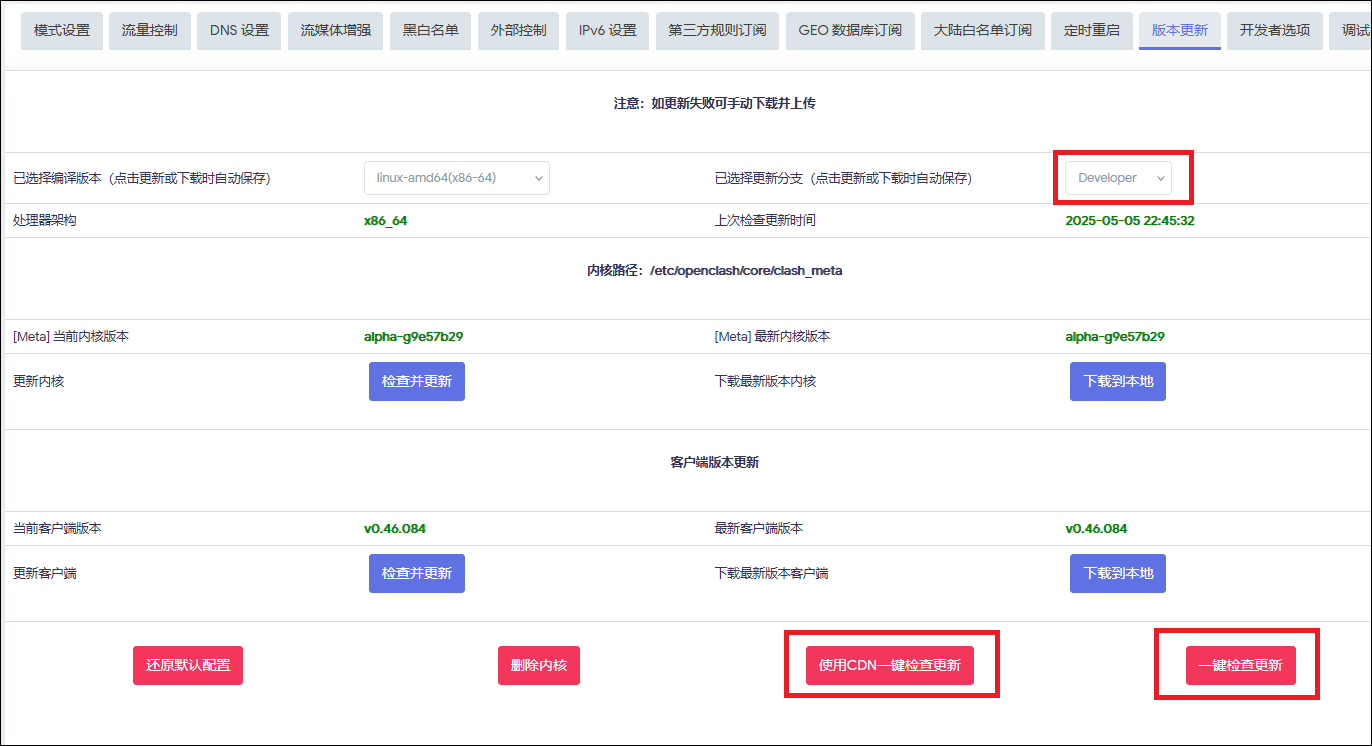
此页面用于更新 OpenClash 的内核以及 OpenClash 自身。
建议 选择 master 版本,稳定性最佳。然后点击下方的一键更新,将内核和主程序更新为最新版。在 OpenClash 的 “运行日志” 页面可以查看更新结果,此操作可以顺带验证你的 OpenWrt 是否能顺利访问 GitHub 或者你在之前设置的 CDN 比如 testingcf。
喜欢追新可以选择 dev 版本,更新频率比较高,当然这样也要接受频繁升级以及偶发的 bug。就项目维护者的经验看来,dev 版本极少出现 bug。
至此,OpenClash 中的常规设置设置完成。
3. 🔧 设置 OpenClash 覆写设置
3.1 DNS 设置
不管你所使用的网络是否能正常访问 Github ,此处建议选择一个 CDN 来获得最佳的访问速度。
建议选择https://testingcf.jsdelivr.net/,其他选项保持默认即可。
3.2 DNS 设置
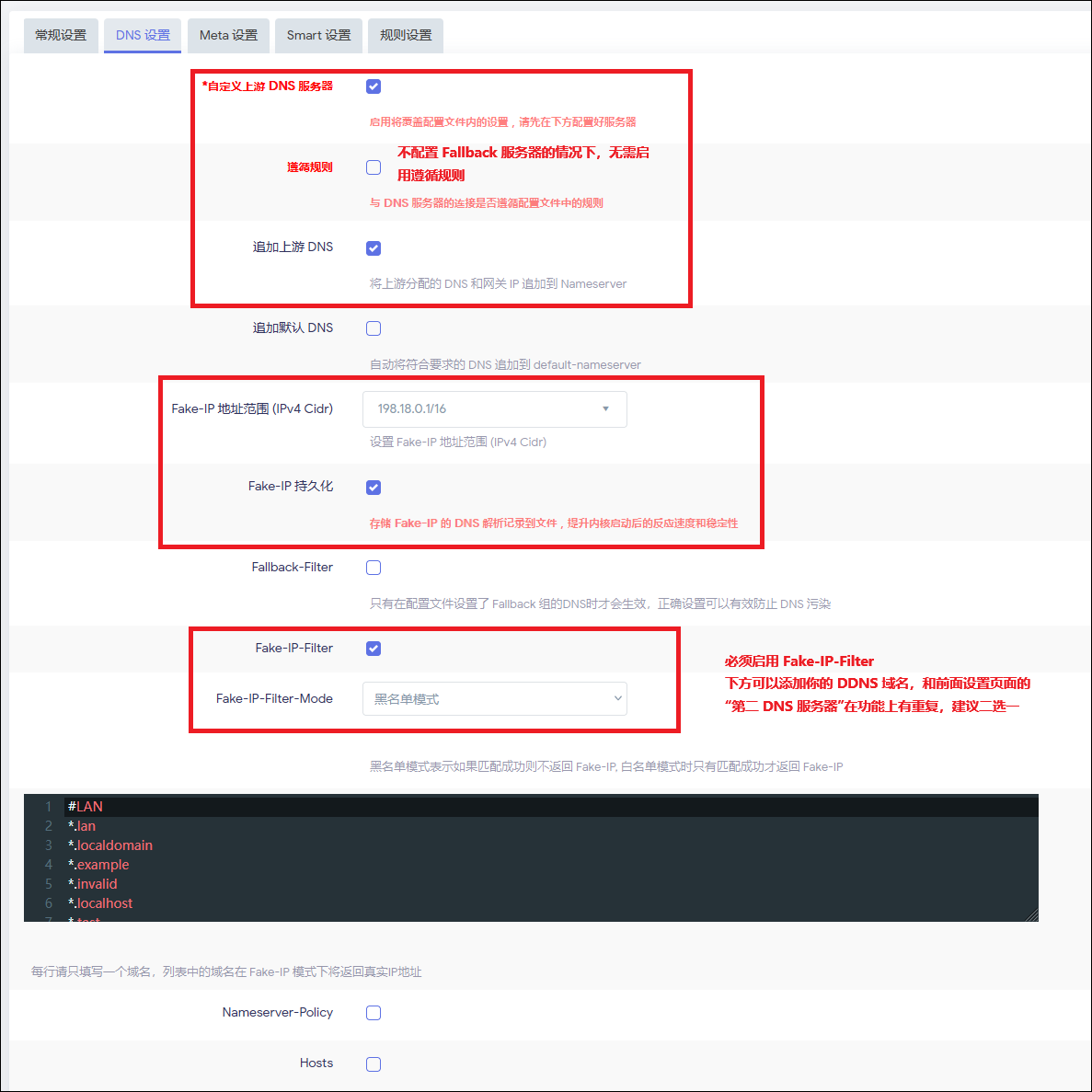
首先,启用 “自定义上游 DNS 服务器”,然后根据以下两种情况,选择你对应的使用环境进行设置:
情况一:主路由拨号 + 使用运营商 DNS (推荐)
- 启用
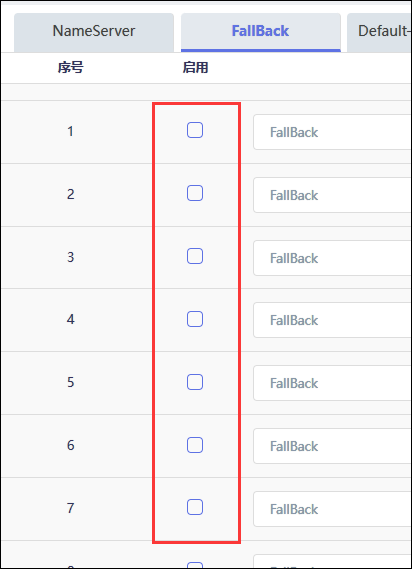
“追加上游 DNS” - 禁用 下方 NameServer 组的所有服务器
- 禁用 下方 Fallback 组的所有服务器
追加上游 DNS 会将你的 WAN 口取得的 IPv4 DNS、IPv6 DNS 以及 PPPoE 网关均追加为 NameServer,省去了自己手动配置的麻烦。
这是理论上的最佳设置,但部分地区运营商 DNS 可能偶发异常;如遇直连访问不顺畅,可尝试切换到下面的设置,改用加密 DoH 服务器替代运营商 DNS。
2025.7.22 更新:部分地区用户反馈运营商服务器偶发异常;可尝试切换为加密 DoH 服务器以排除运营商侧影响。
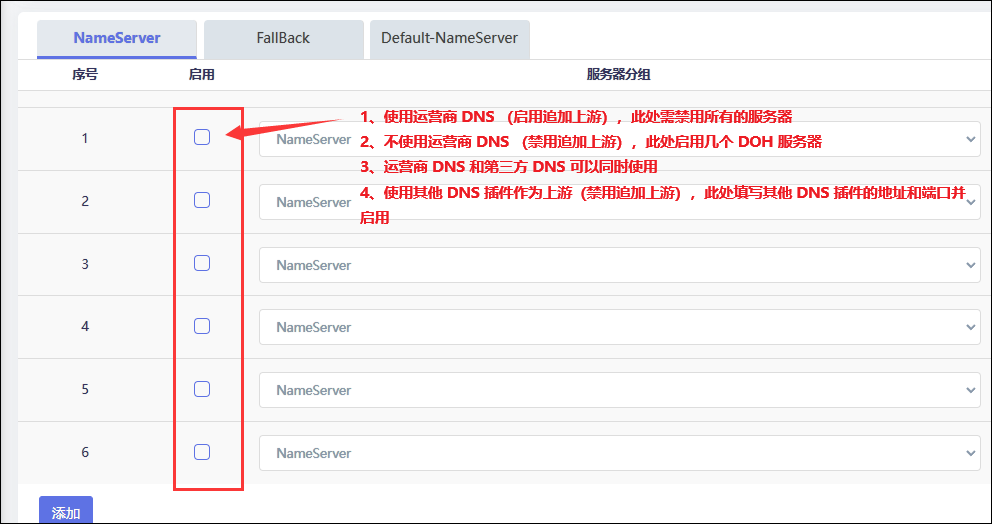
情况二:使用加密公共 DNS 服务器或 SmartDNS 之类的 DNS 插件(不区分主路由/旁路由)
- 禁用
“追加上游 DNS” - (使用第三方服务器) 在 Nameserver 中启用阿里和 DNSPod 的 DoH (地址带 https 字样) 服务器,并保证 Default-Nameserver 中至少启用了一个服务器。
- (使用 SmartDNS) 启用 NameServer 组中的第一个服务器,并将地址修改为 SmartDNS 的地址端口(例如
127.0.0.1:6053)。 - 禁用 Fallback 组下的所有服务器。
SmartDNS 自身的设置中,务必关闭 DNS 劫持,且只需要保留第一服务器组,并且只添加你所在国家的 DNS 用于服务直连侧域名解析。
对于使用多入口或复杂链路环境的用户,如果启用了 SmartDNS,则建议在 Nameserver 中再额外启用一个 DoH 服务器,并在该服务器的设置中启用 节点域名解析并禁用 直连域名解析,以避免 OpenClash 使用 SmartDNS 解析节点域名。
[!IMPORTANT] 注意
追加上游 DNS和下方的NameServer只需要 二选一 即可,当然亦可叠加使用。OpenWrt 是主路由的情况下,建议此处设置按照图中进行设置。
追加上游 DNS的作用:将你的 WAN 口取得的运营商通告的 IPv4 DNS 和 IPv6 DNS 以及 PPPoE 网关自动设置为 NameServer。
其余选项可以参考图中的设置进行。
旁路由用户:参考上面的第二种设置,DNS 服务器根据自己实际需要进行选择。
在本方案中,NameServer 仅负责以下域名的 DNS 解析:
- 直连类域名(不经内核)。
- 经内核处理但最终直连的域名。
所以,在 Nameserver 中填入多个服务器并没有意义,更不要自作聪明地填写其他国家和地区的公共 DNS 服务器。 如果不愿意使用运营商 DNS,可以使用 AliDNS / DNSPod 等第三方 DoH/DoT 服务器。注意部分 DoH 服务器支持 HTTP3 和 QUIC,启用可显著减少解析请求的时间开销。
[!IMPORTANT] 为什么要取消 Fallback 服务器?
在 Fake-IP 模式下,如果取消了 Fallback 服务器,OpenClash 会把解析请求交由远端完成。 让解析与实际出站链路保持一致,通常更容易获得可用且一致的解析结果。
如果出站侧解析不可用(少见),可以启用 Fallback 服务器作为兜底,选择任意可用的 DoH 服务器即可,同时建议在本页面启用 遵循规则 功能。
如果你使用了域名类的 DoH 服务器(例如 https://dns.alidns.com/dns-query ),则需要启用 Default-Nameserver 服务器。
设置完成后,点击页面下方的 “保存配置” 按钮。
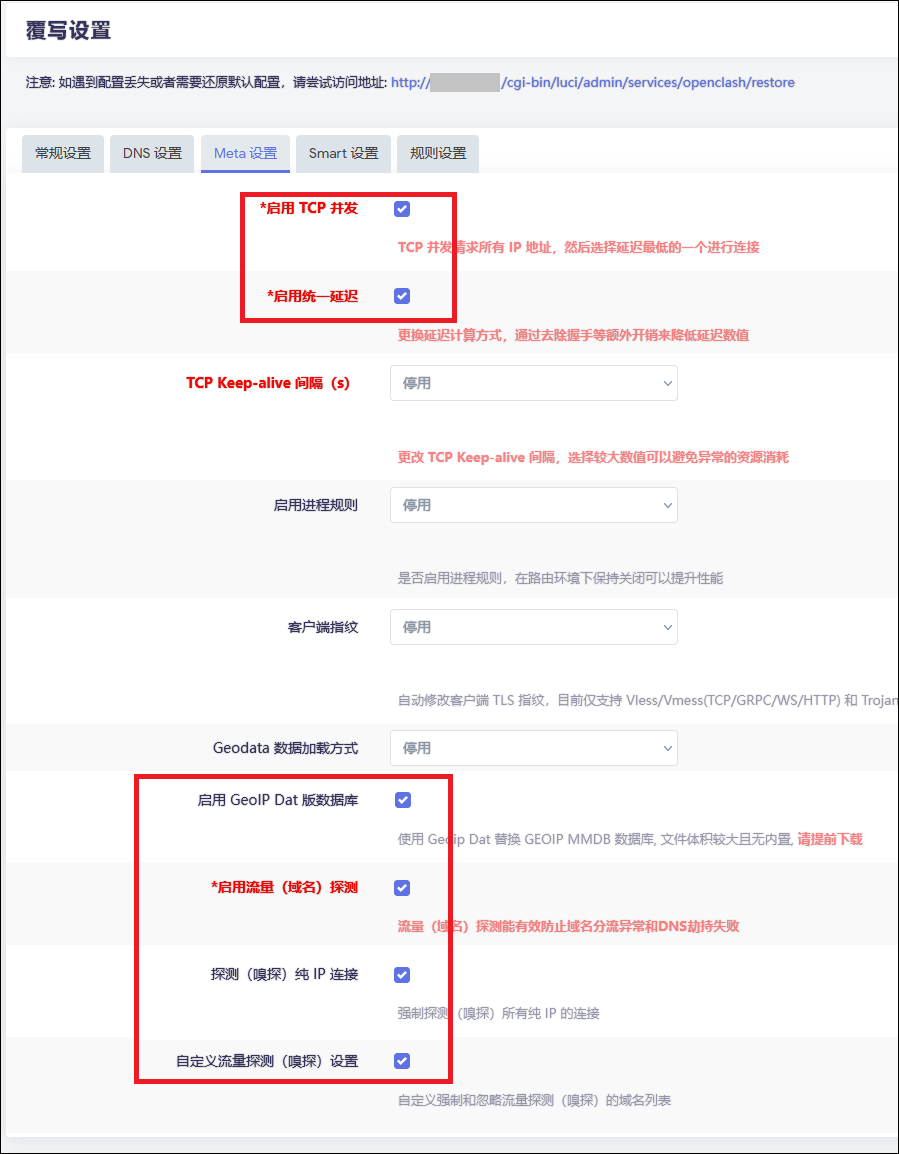
3.3 Meta 设置
按照图中内容,对红框中的选项进行设置。
注意,务必开启 启用 GeoIP Dat 版数据库 选项。
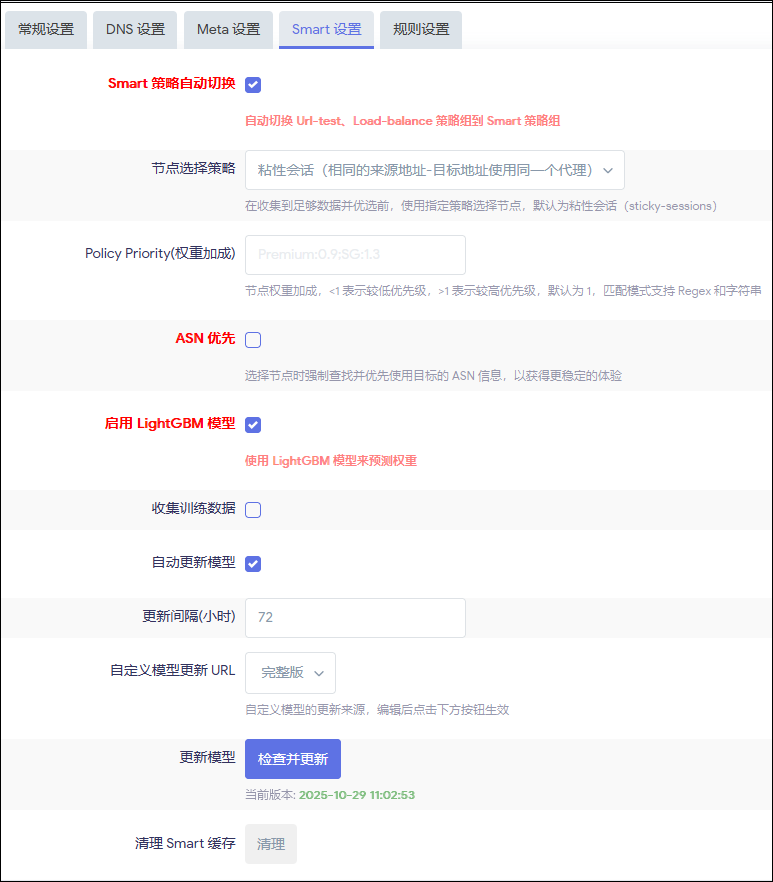
3.4 Smart 设置
如果需要使用 Smart 内核,可以在此处设置 Smart 内核相关的一些选项。
[!IMPORTANT] 启用此页面设置前,请先启用 Smart 内核!否则 OpenClash 将报错退出。 在
插件设置>版本更新页面中,将Smart 内核选项设置为启用,并点击内核版本号下方的检查并更新,等待更新结束即切换为 Smart 内核。
启用此处设置,OpenClash 会在启动时将配置文件中的所有 url-test 和 load-balance 节点组替换为 Smart 策略组。
如无特殊需求按照图中设置使用插件作者提供的模型即可。如需自己收集训练数据,则启用收集训练数据,此处不做赘述。
3.5 规则设置
如无特殊需求,按照图中所示进行设置。
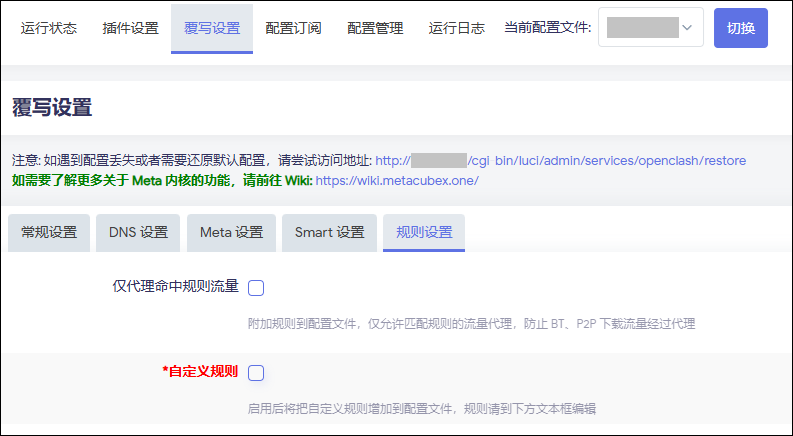
下方的“自定义规则”启用后会出现文本框,可以添加你想附加的规则,规则格式相当丰富,具体格式见文本框内的注释,此处不做赘述。
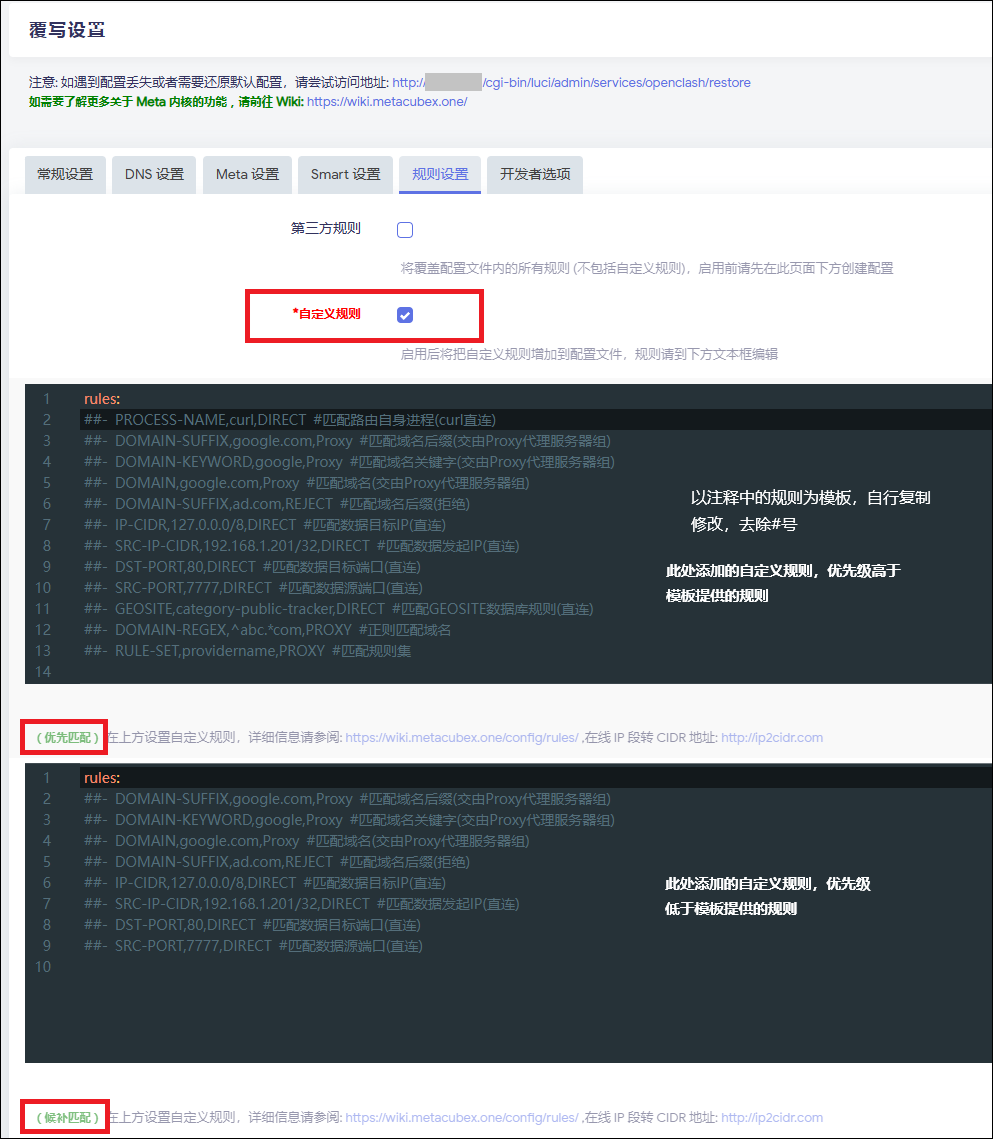
如果你的下载设备是 NAS 之类的独立设备,建议在此处通过自定义规则让下载设备的流量全部直连。
具体参考:BT 和 PT 等下载流量分流问题
你也可以通过该功能,自己补充自定义规则,指定某些域名直连或代理,以及指定局域网内某些直连或代理等等。
3.6 开发者选项
此处无需修改。
4. 📝 添加订阅配置
OpenClash 需要一个添加一个远程第三方远端服务的订阅才能工作。本节仅说明如何在 OpenClash 中添加订阅和更新配置文件,不讨论服务来源。
在页面中设置一个更新时间,用于定时拉取配置与模板(如有启用)。OpenClash 在更新配置过程中可能会短暂重启,建议设置在不用网的时间段内更新,比如凌晨。
[!NOTE] 若你启用了“绕过中国大陆”相关设置,OpenClash 重启不会影响未进入内核的直连连接。
设置好事件后后点击 “保存配置”,然后点击 “添加”,新增一个配置项。
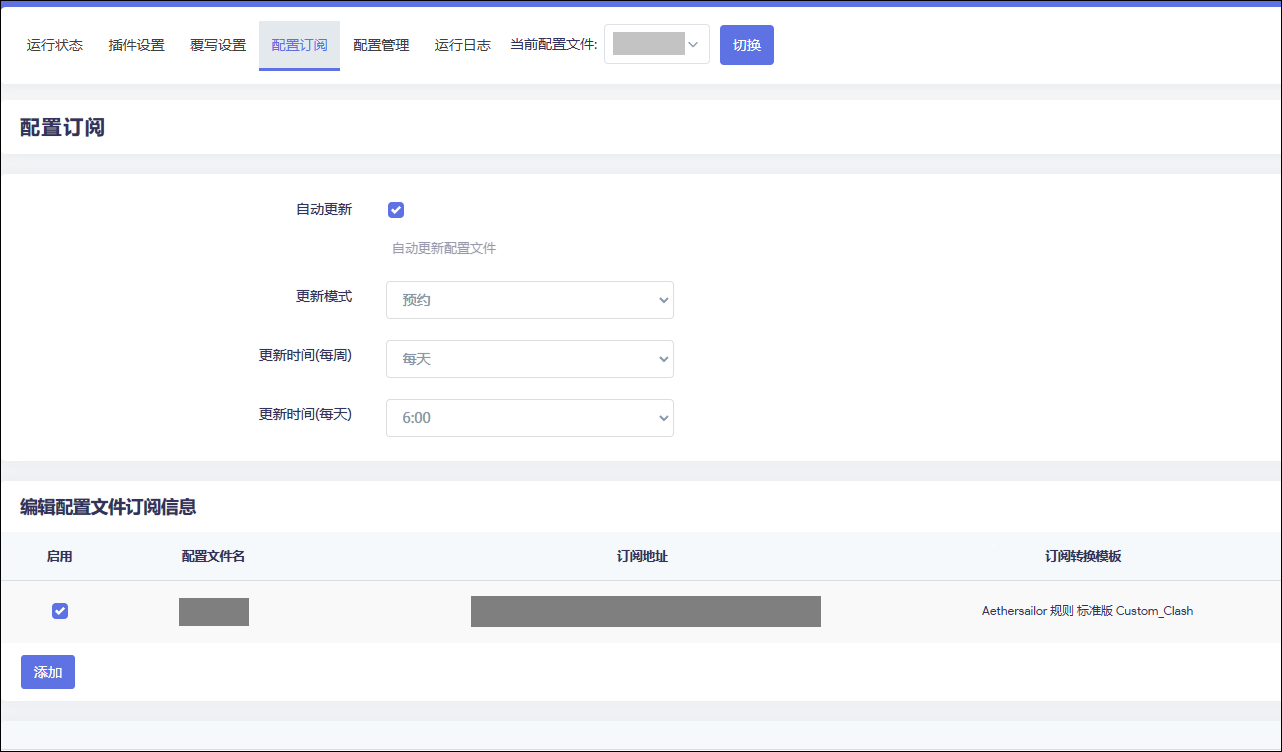
按照图中内容填写即可,配置文件名随意。
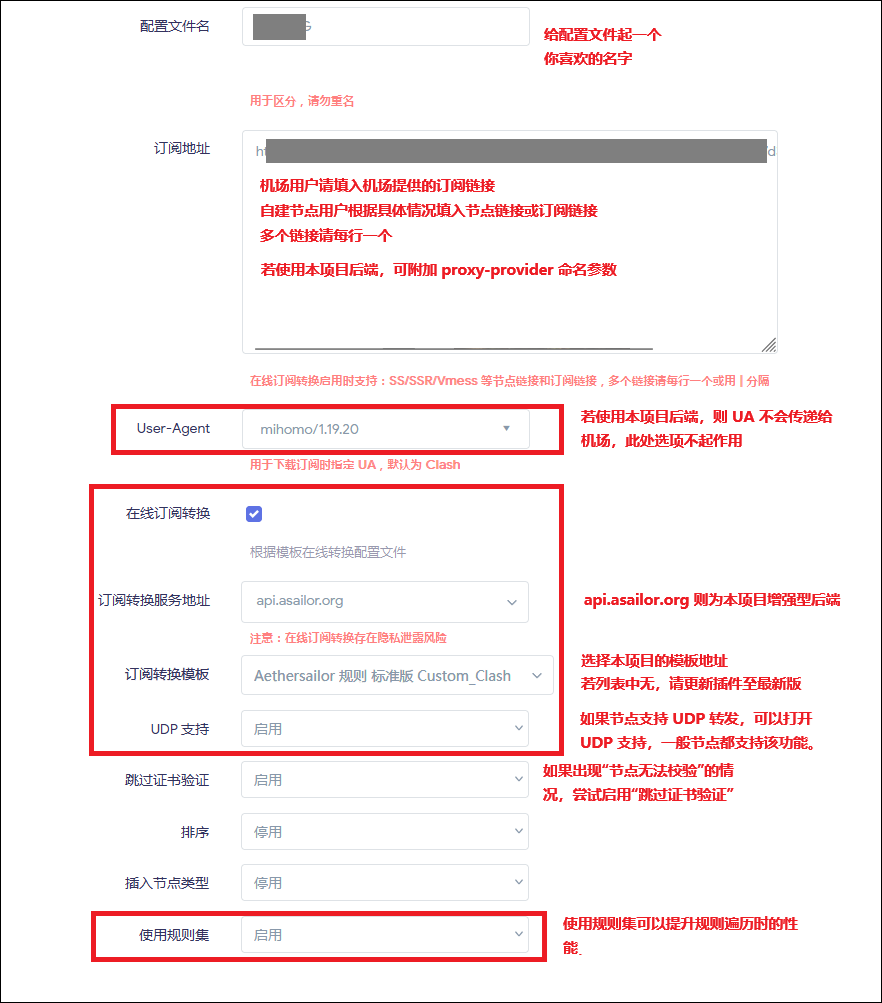
[!TIP] 填写好你的远程第三方远端服务的订阅链接,然后完成图中的其他设置。未做说明的设置,按照图中示例进行设置即可。
OpenClash 内置三个订阅转换服务地址,其中api.asailor.org为本项目提供的增强型后端 SubConverter-Extended,兼容性更强。
[!NOTE] api.asailor.org 仅为技术验证,不属于任何服务性质
如需使用其他转换后端或者你搭建的后端,按其文档填写即可;可用性以实际为准。
在 订阅转换模板 下拉中选择本项目模板即可。若下拉列表中没有对应模板,请先把 OpenClash 更新到最新的版本。
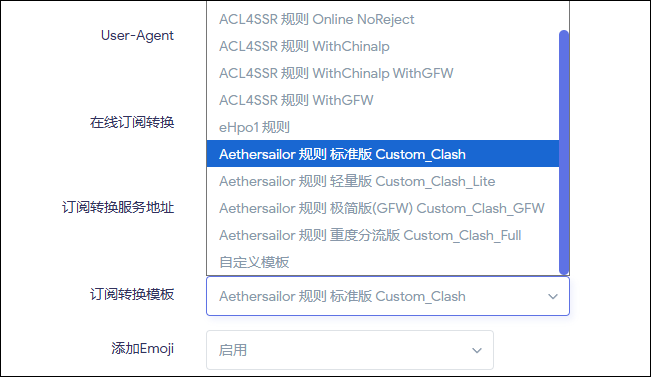
| 模板 | 特点 | 适合 |
|---|---|---|
Custom_Clash.ini |
标准策略组与规则覆盖 | 大多数用户 |
Custom_Clash_Lite.ini |
更轻量,策略组与规则更少 | 轻量需求/低性能设备 |
Custom_Clash_GFW.ini |
极致轻量,仅覆盖 GFW List | 极致轻量需求/垃圾设备 |
Custom_Clash_Full.ini |
覆盖更广,策略组更多 | 重度分流需求 |
看不懂怎么选时,默认使用 Custom_Clash.ini。
最后点击下方的 “保存配置” 返回到配置页面,此时整个设置工作已完成。
5. ✅ 启动和启动后的动作
5.1 更新配置并启动
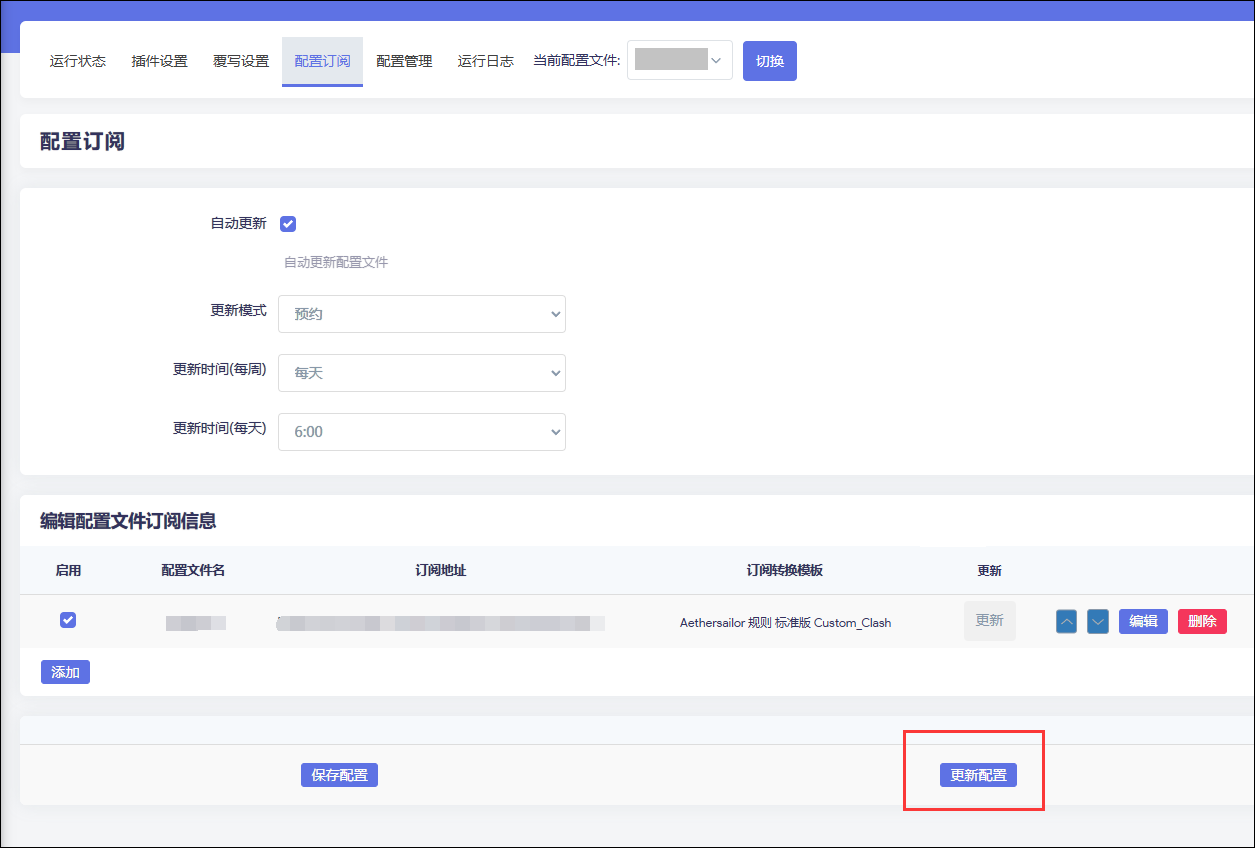
点击“配置订阅”页面中的 “更新配置” 按钮,OpenClash 即开始更新配置并启动。
5.2 观察运行日志
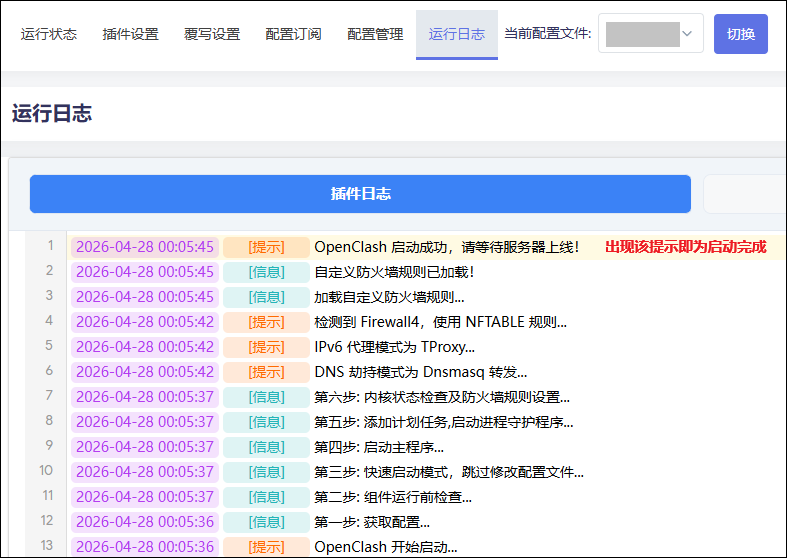
在上一步操作中点击 “更新配置” 后,切换到运行日志页面观察 OpenClash 的启动情况。
出现“OpenClash 启动成功,请等待服务器上线!”后,即表示 OpenClash 已经启动成功。
5.3 切换策略组
在 OpenClash 的 运行状态 页面中,点击 控制面板 按钮启动控制面板。
OpenClash 内置了多款控制面板,建议根据自己的使用习惯进行选择,新手可以先使用 zashboard。
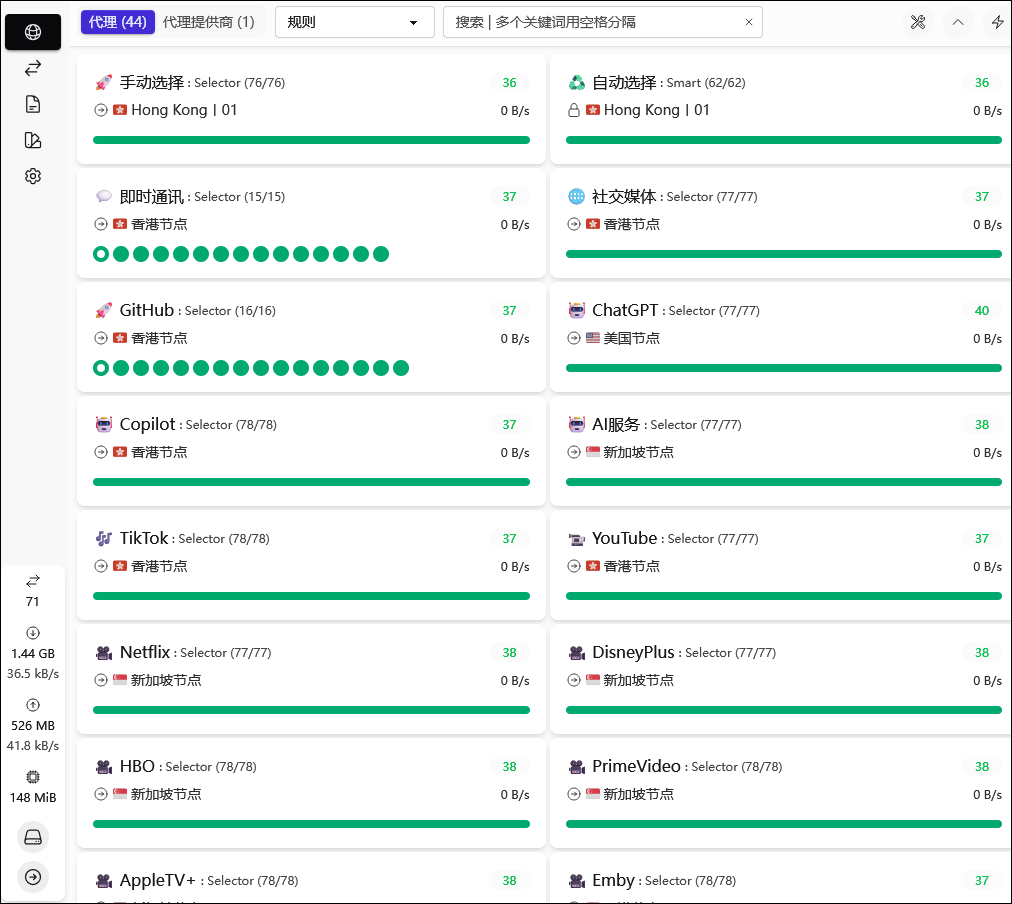
在控制面板中可以根据个人喜好与实际出站配置,调整各策略组的默认出站项。
本项目模板中预置的策略组结构通常足以应对大部分的分流需求。
[!TIP] 如果某些策略组默认指向你不存在的分组/出站项,直接在控制面板里手动改成可用项即可。
请并观察 zashboard 中的策略组是否和截图中的本项目模板大体一致(因为截图未更新,会有一定不同)。
如果区别很大,通常是模板/规则未被正确拉取或缓存未更新。请自行解决网络问题确保后端可以访问远程模板。
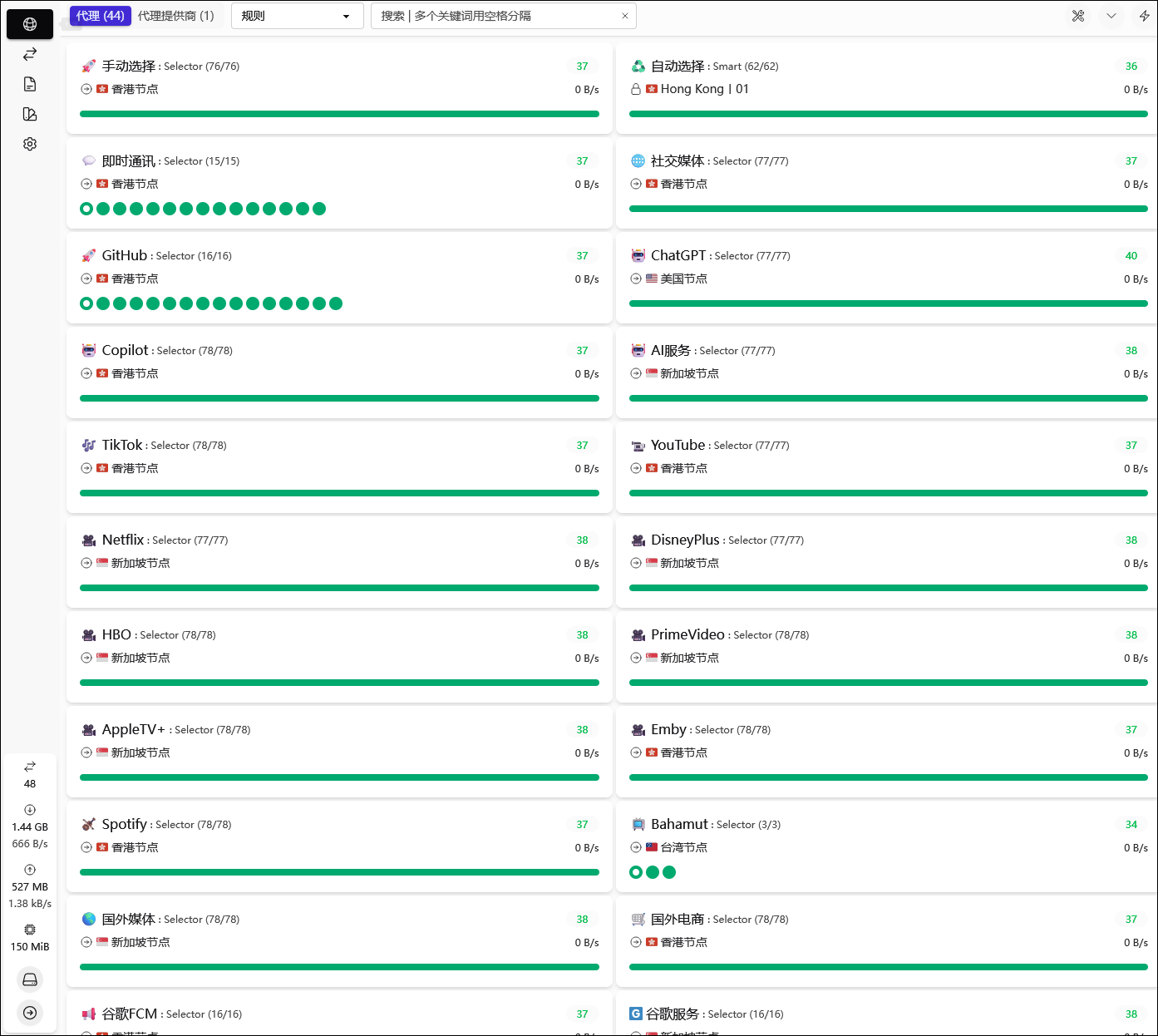
至此,OpenClash 已经完美设置完毕,日常使用中几乎不需要打理,且会根据你的设置每日自动更新上游规则,理论上只要不遇到 Bug,不遇到停电,永远不需要人为操作干预。
6. 🏆 检验结果
下面检查以下你按照本方案实现的效果吧!
[!CAUTION] 注意,Clash 面板中,
“漏网之鱼”策略组不要选择直连,否则会无法通过 DNS 泄漏检测网站的测试!
6.1 检查 DNS 是否存在泄漏
访问 IPLEAK.NET 检查是否存在 DNS 泄漏。
正常情况下,页面上方应当出现当前出站的 IPv4/IPv6 地址(或仅 IPv4);页面下方不应出现本地网络/运营商 DNS 服务器条目。
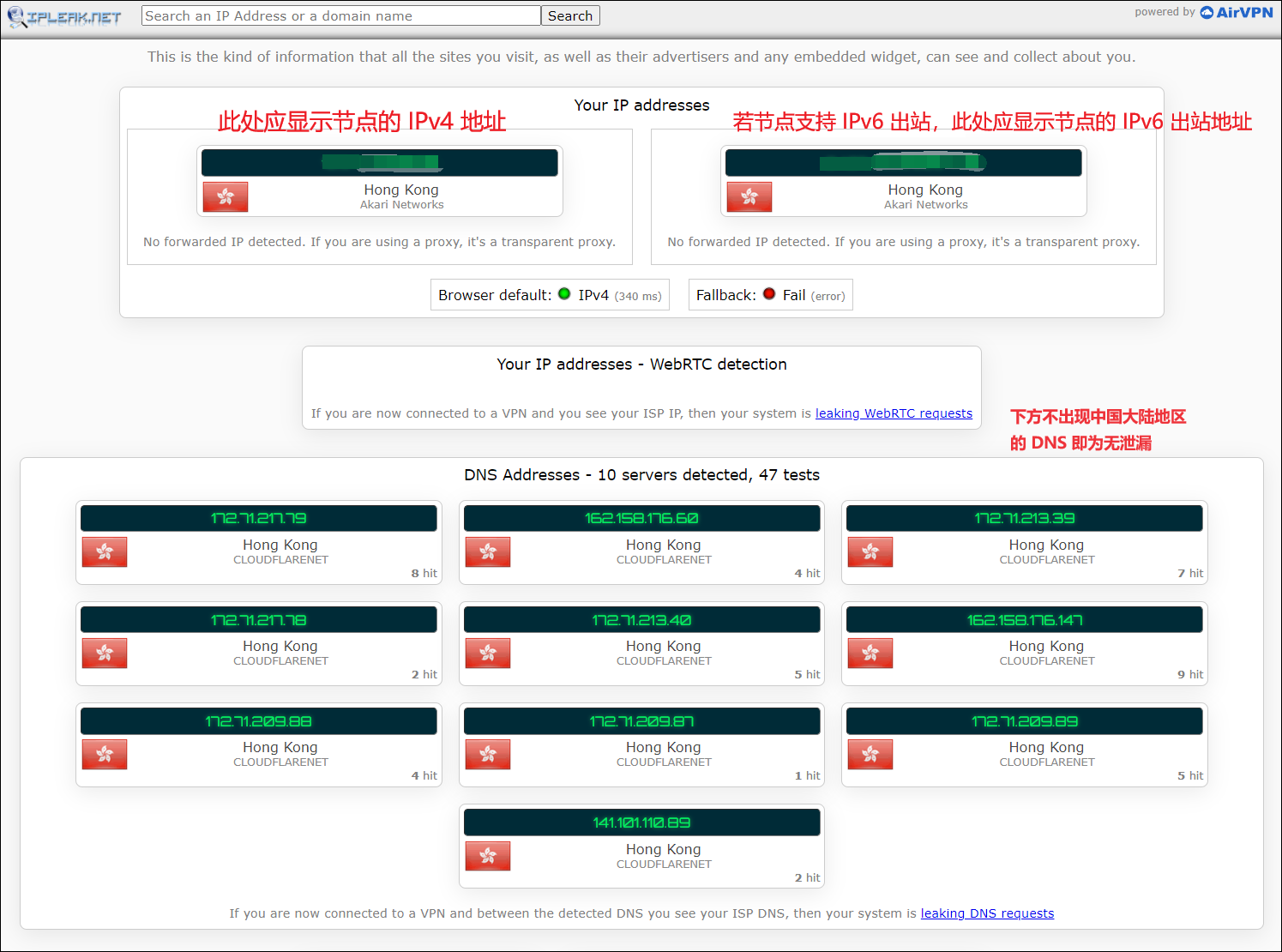
注意:DNS 泄漏检测以 https://ipleak.net/ 和 https://browserleaks.com/dns 的检测结果为准。
某些 DNS 泄漏检测网站(例如 https://www.browserscan.net/zh/dns-leak)的检测服务器使用了某些 DDNS 机构的域名。为了避免影响 DDNS 服务,DDNS 类域名在本项目规则中是强制直连并使用本地解析器处理,因此这类检测网站可能会显示“泄漏”,属于正常现象,忽略即可。
6.2 检查 IPv6 分流情况
仅限第三方远端服务支持 IPv6 出站的情况。
[!IMPORTANT] 请使用 Edge/Chrome 或者其他 Chromium 内核浏览器,在关闭了浏览器的安全 DNS 功能的情况下,进行 IPv6 测试。 请勿使用 Firefox 进行测试,除非你已经为 Firefox 开启了 IPv6 功能,具体开启方法请自行搜索或询问 AI。
访问 IPv6 test:https://ipv6-test.com/
网页中的“Address”项目应当显示当前第三方远端服务出站的 IPv4 和 IPv6 地址,证明 IPv4 和 IPv6 出站均正常工作。
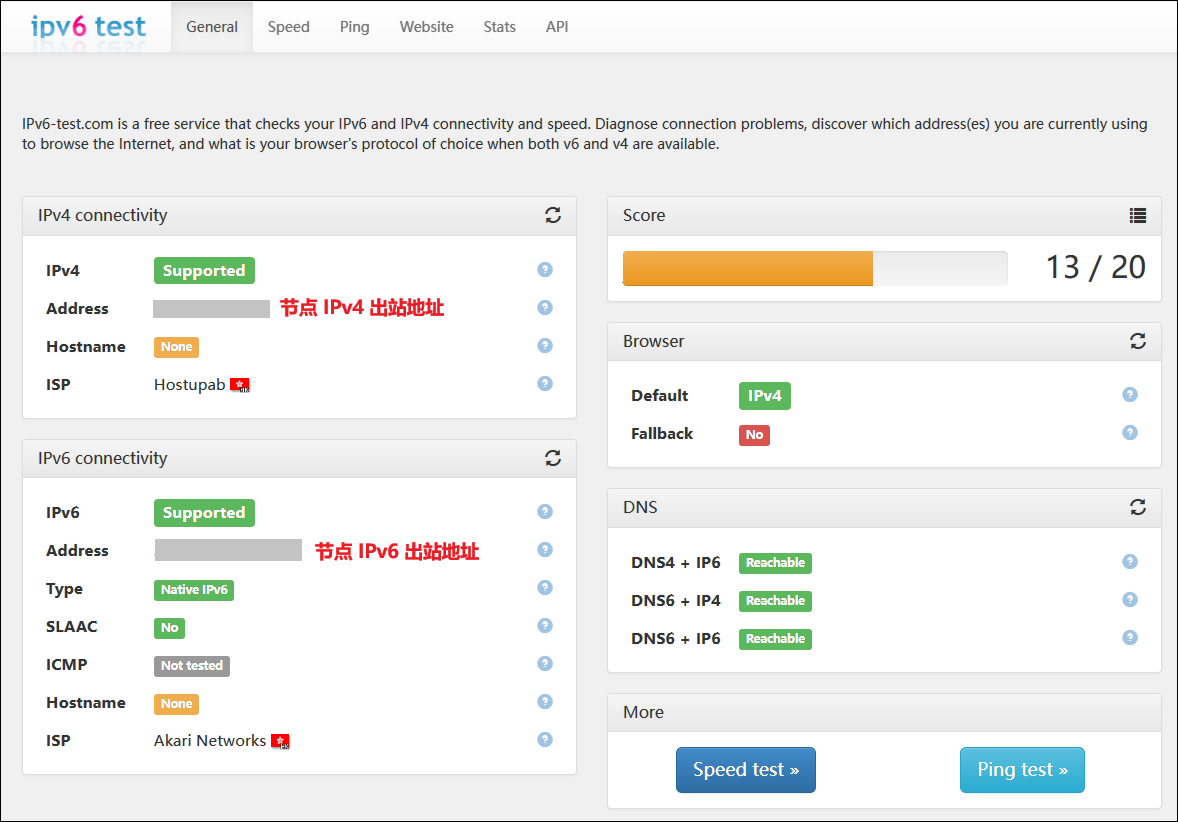
分别访问 IPv6 测试网站 test-ipv6 的镜像站点与原站点:
1. 本地站点测试
镜像站点:https://testipv6.cn/
访问镜像站点时,检测页面上应当出现你的宽带的 IPv4 和 IPv6 地址以及本地运营商名称(如 CHINA UNICOM),并且以 10/10 的评分通过测试。
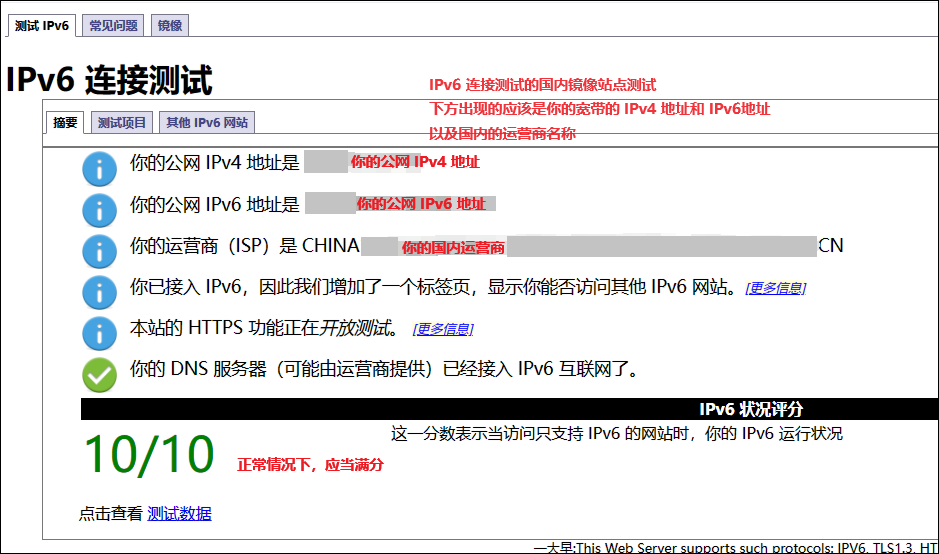
2. 远端站点测试
开启 OpenClash 的情况下,访问远端站点时,检测页面上应当出现当前出站的第三方远端服务 IPv4 和 IPv6 地址以及对应的网络运营商信息,并且以 10/10 的评分通过测试。
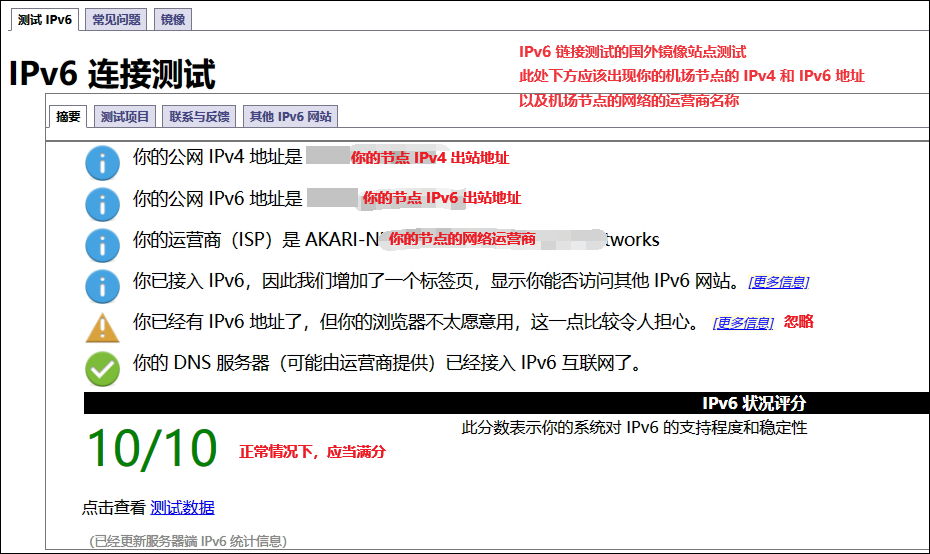
如果以上两个网站测试均通过,即为 IPv6 已经完美分流。
至此,你的 OpenWrt 上已经拥有了绝对完美、秒杀全网一切教程的 OpenClash 完美设置,且所有的细节设置都已经尽力为性能、安全和效率而优化,尽情享受吧!
6.3 访问不正常?
请查看:故障排除
如仍异常,可在 GitHub Issues 中描述问题并附上运行日志与复现步骤。